Autoware 安裝教學
Autoware 安裝教學
Autoware 官方安裝教學 提出了3種不同的安裝方法,
- Docker installation
- Source installation
- Debian Package installation
我建議用使用 Docker installation,因為這個方式最簡單又沒有相容性的問題
Autoware 是一個 open-source 的自駕系統,版本會不段的更新,可以從 Autoware 版本清單連結 看到歷代的版本
接下來會教如何安裝 1.8.0 版本的 Autoware(2026/05/05發布)
安裝 Autoware 的步驟
請先確認你的環境中已安裝好 docker
- 複製資料庫 和 移動到資料夾內
1 2
git clone https://github.com/autowarefoundation/autoware.git cd autoware - 移動到 1.8.0 版本的 tag
1
git checkout 1.8.0
- 安裝 Ansible 和 執行 Docker 腳本 (官方有提供支援NVIDIA GPU 的指令,但會遇到很多相容性的問題,我推薦先使用不包含 NVIDIA GPU 的指令)
1
2
3
bash ansible/scripts/install-ansible.sh
ansible-galaxy collection install -f -r ansible-galaxy-requirements.yaml
ansible-playbook autoware.dev_env.install_docker --skip-tags nvidia
- 安裝相關模擬用的資料
1
ansible-playbook autoware.dev_env.install_dev_env --tags artifacts - 試著開啟 Autoware - Planning Simulator
1
2
3
4
xhost +local:docker

cd docker/examples/demos/planning-simulator
HOST_UID=$(id -u) HOST_GID=$(id -g) docker compose run --rm planning-simulator
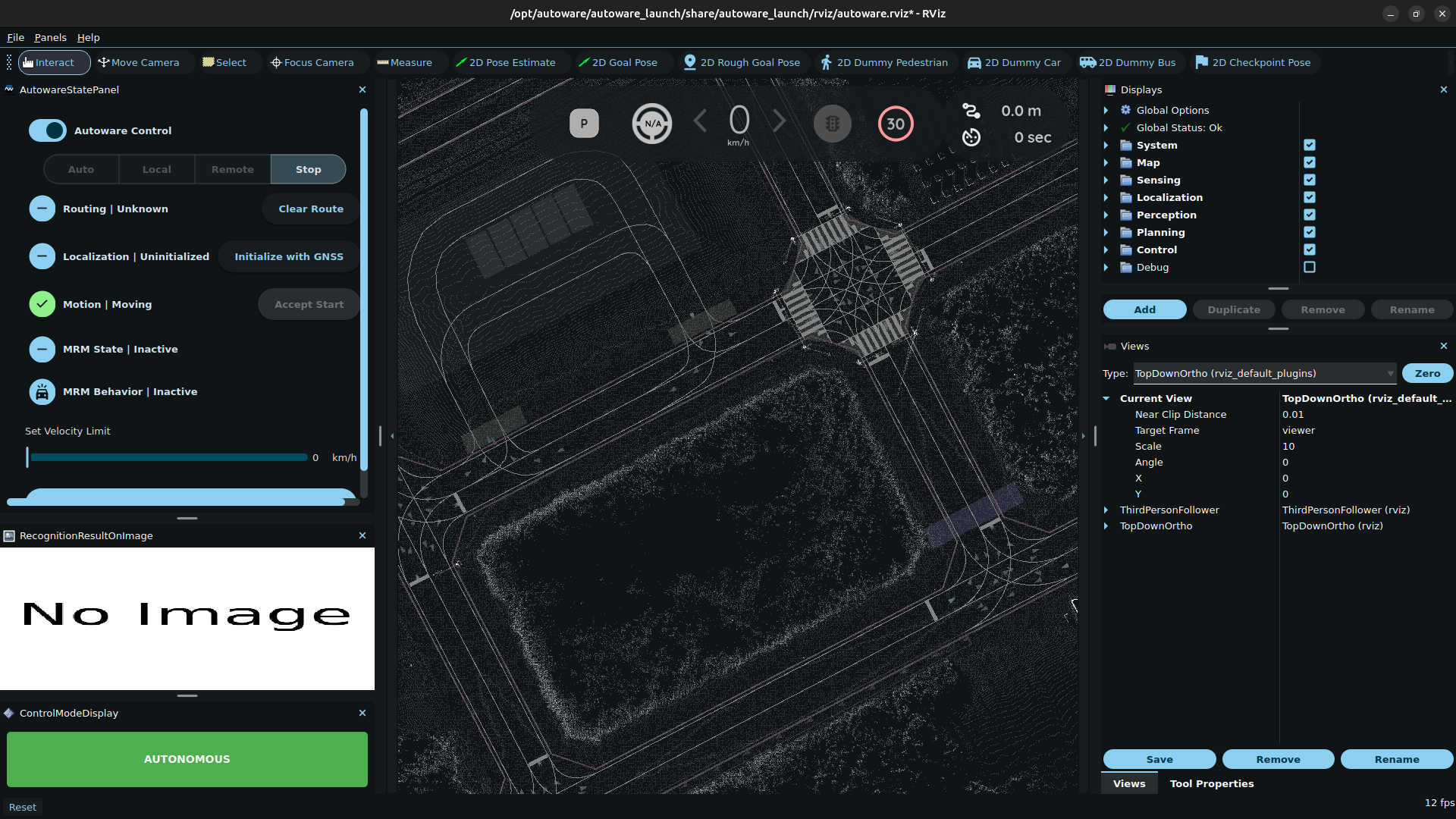
如果你有看到 Rviz2 的畫面如下,代表 Autoware 安裝成功
地圖沒有顯示的排除方法
如果 Rviz2 沒有出現,或地圖沒有顯示出來,通常是地圖路徑設定錯誤。請依下列步驟確認:
打開
docker/examples/demos/planning-simulator/docker-compose.yaml- 找到這一行:
1
${HOME}/autoware_data/maps:/home/aw/autoware_data/maps - 確認冒號左邊 (
${HOME}/autoware_data/maps) 是你本機實際存放地圖的位置,若不一致請改成正確路徑
本文章以 CC BY 4.0 授權