Autoware 的 planning simulator GUI 使用教學
Autoware 的 planning simulator GUI 使用教學
請先參考 Autoware 安裝教學 安裝好 Autoware,再開始本篇教學。
Planning Simulator 是什麼?
Planning Simulator 是 Autoware 內建的模擬器,讓你不用真車就能測試自動駕駛。 你只要在地圖上指定「車子起點」和「目標終點」,Autoware 就會自己規劃路線並把車開過去。
接下來會帶你跑完一次最基本的流程:開啟模擬器 → 放車 → 設目標 → 讓車自動出發。
Planning Simulator 自駕車設定教學
開啟模擬器。先到 Autoware 資料夾,執行以下指令:
1
2
3
4
xhost +local:docker

cd docker/examples/demos/planning-simulator
HOST_UID=$(id -u) HOST_GID=$(id -g) docker compose run --rm planning-simulator
執行後會跳出 RViz 視窗(Autoware 的視覺化介面),畫面中央是一張地圖。
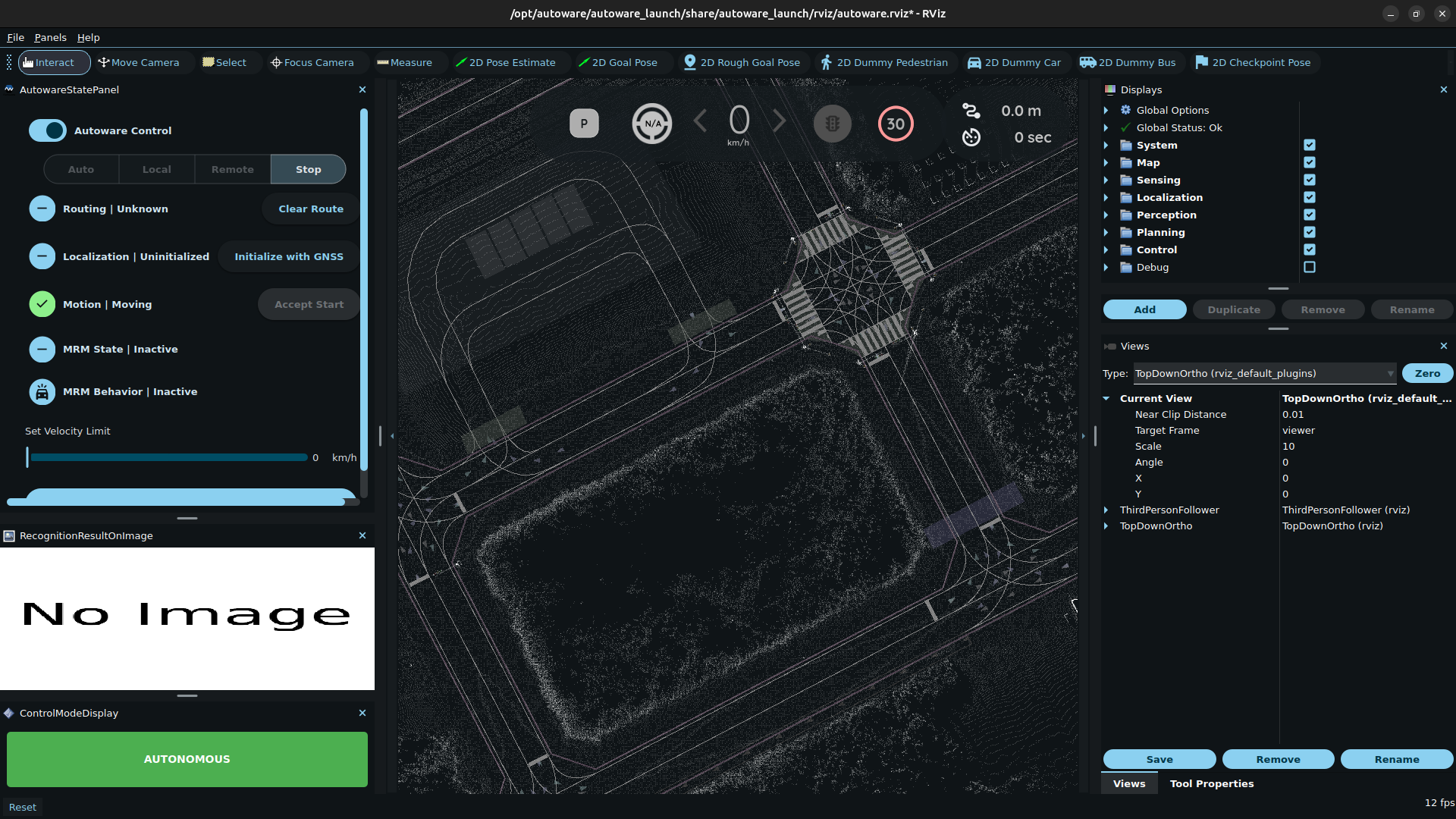
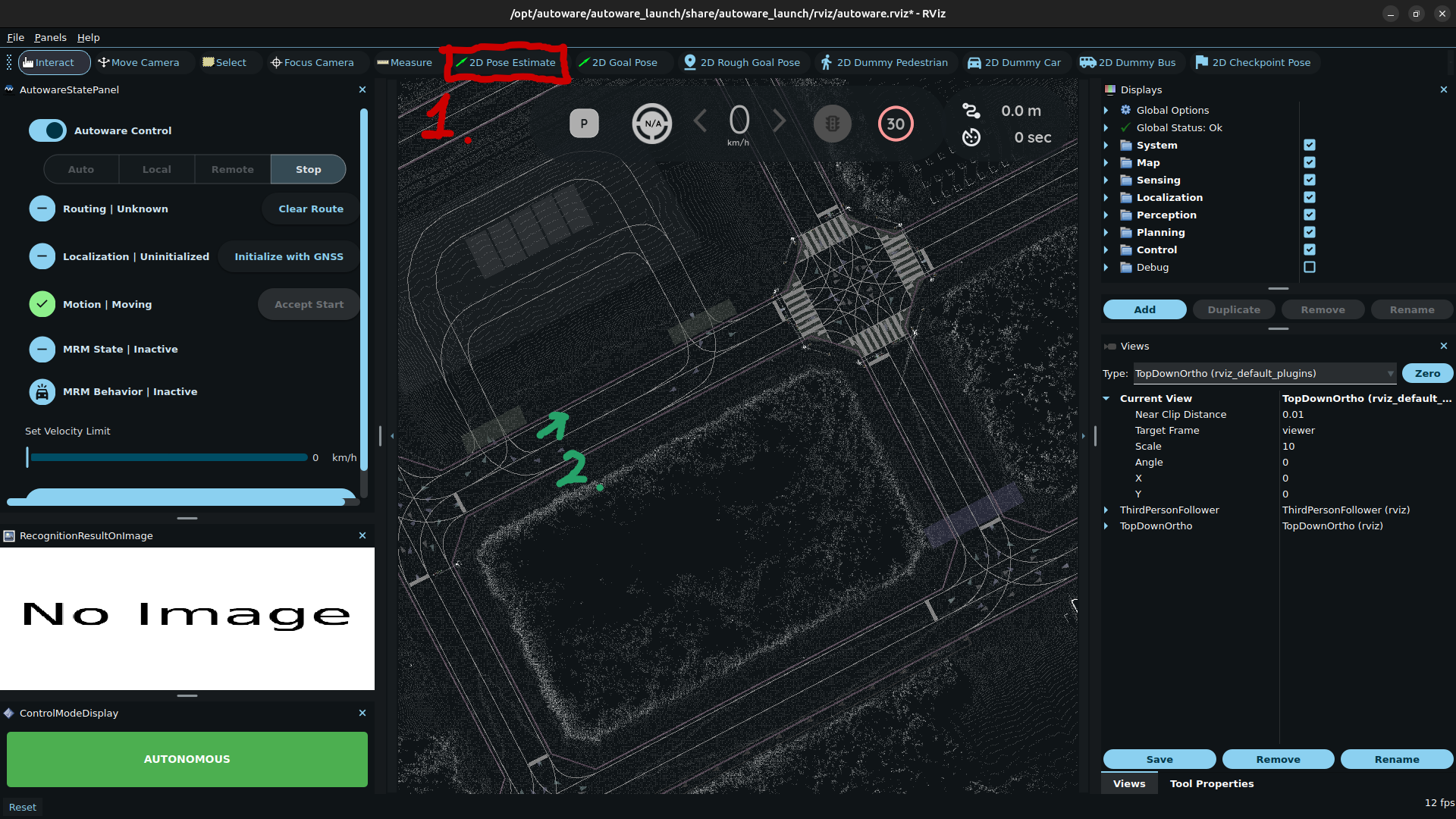
- 放置車子並設定朝向。 點一下上方工具列的
2D Pose Estimate, 接著在地圖上你想當「起點」的位置按住左鍵不放,往車頭要面向的方向拖曳,放開後車子就會出現。拖曳的方向 = 車頭朝向,不是把車拖到別處。
設定目標位置。 點一下
2D Goal Pose,一樣在地圖上你想當「終點」的位置按住左鍵,往終點時車頭要面向的方向拖曳,放開後目標就設定完成。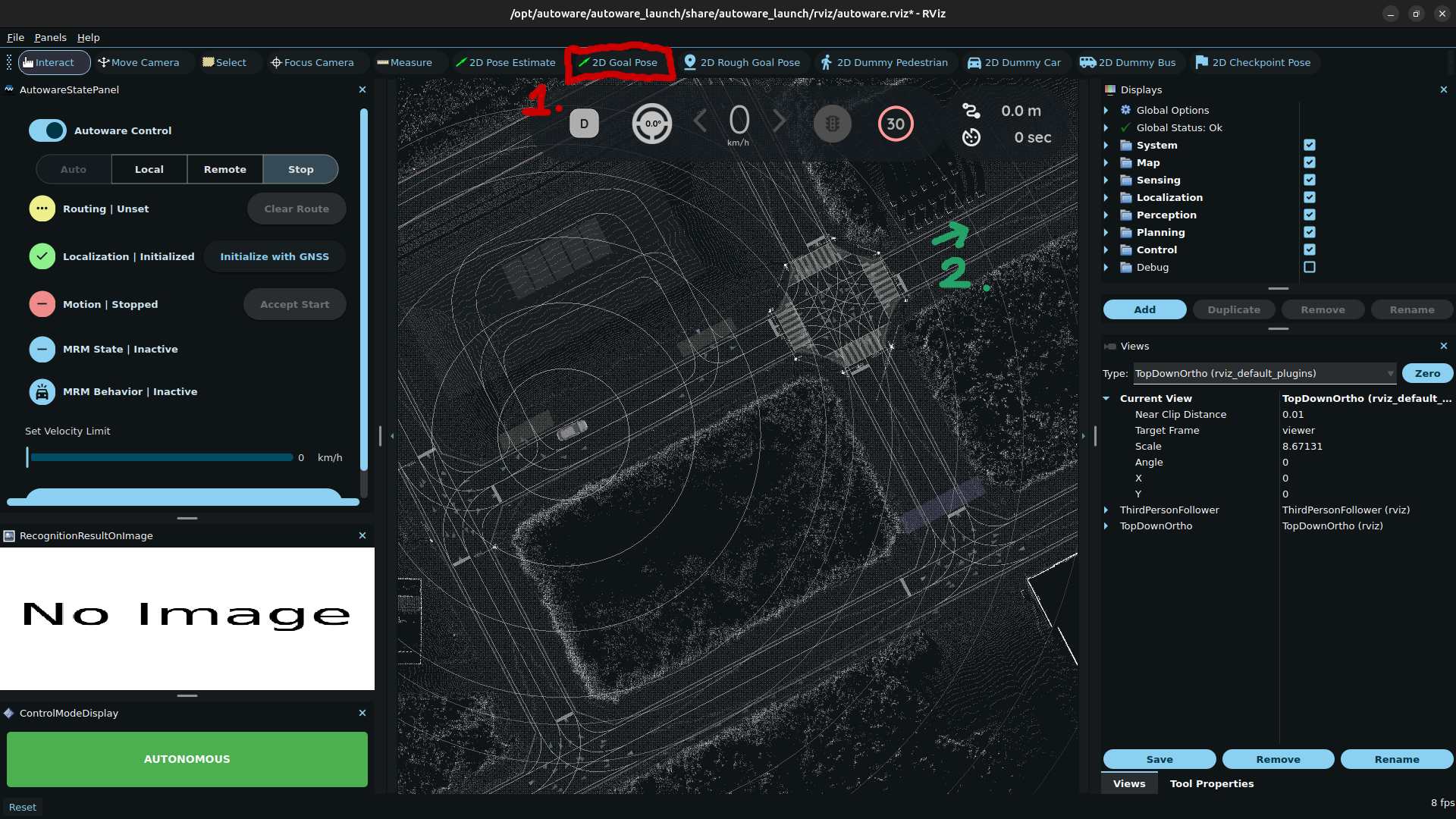
- 讓車出發。 等幾秒,左上角的
AUTO按鈕會由灰色變成可點擊,按下後車子就會沿著規劃好的路線自動開往目標。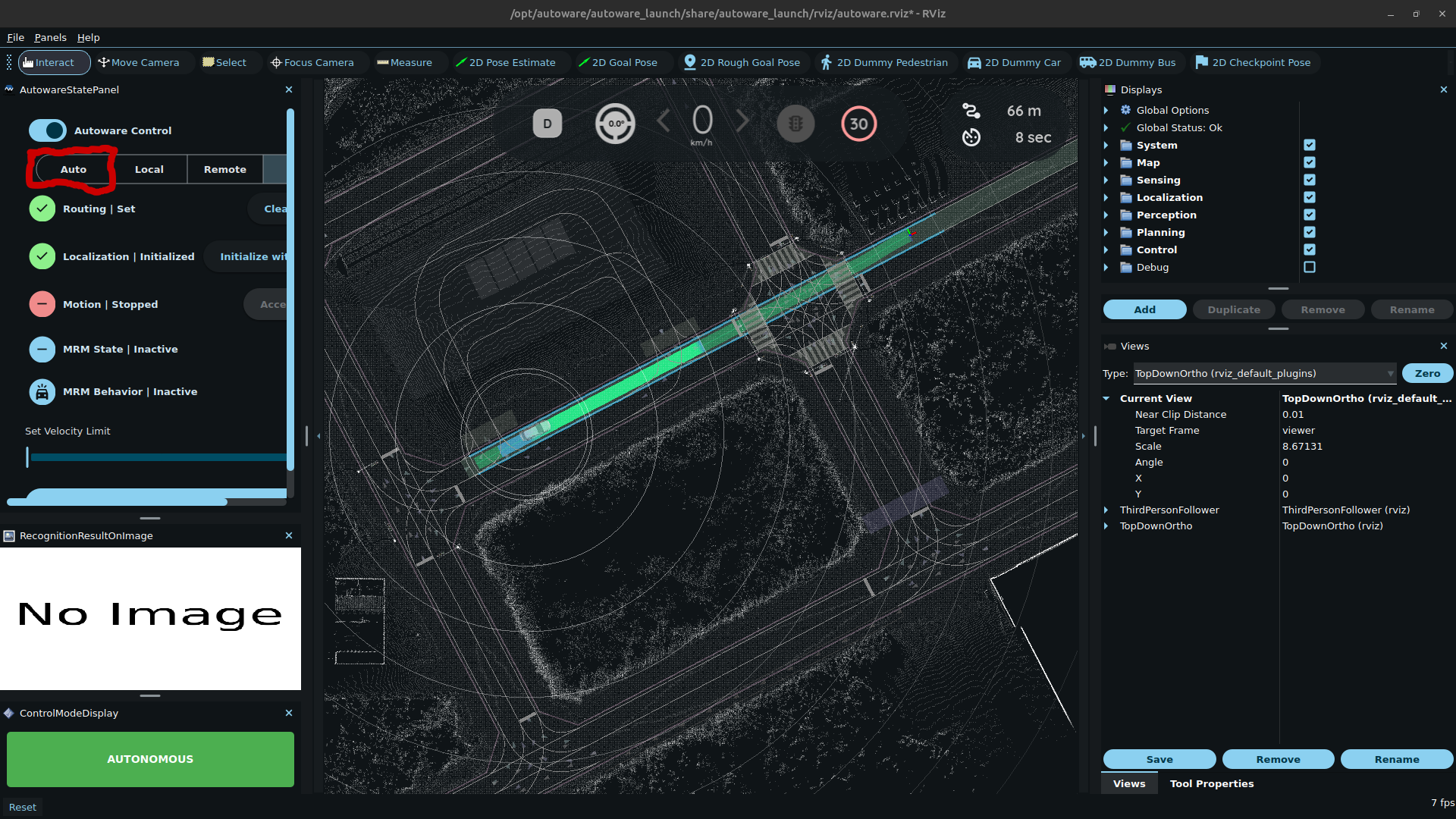
其他車輛的設定
- 讀者也可以試試看使用界面上排工具列的
2D Dummy Car設定其他車輛,設定方式一樣是點一下上方工具列的2D Dummy Car,接著在地圖上找一個位置按住左鍵不放,往車頭要面向的方向拖曳,放開後車子就會出現。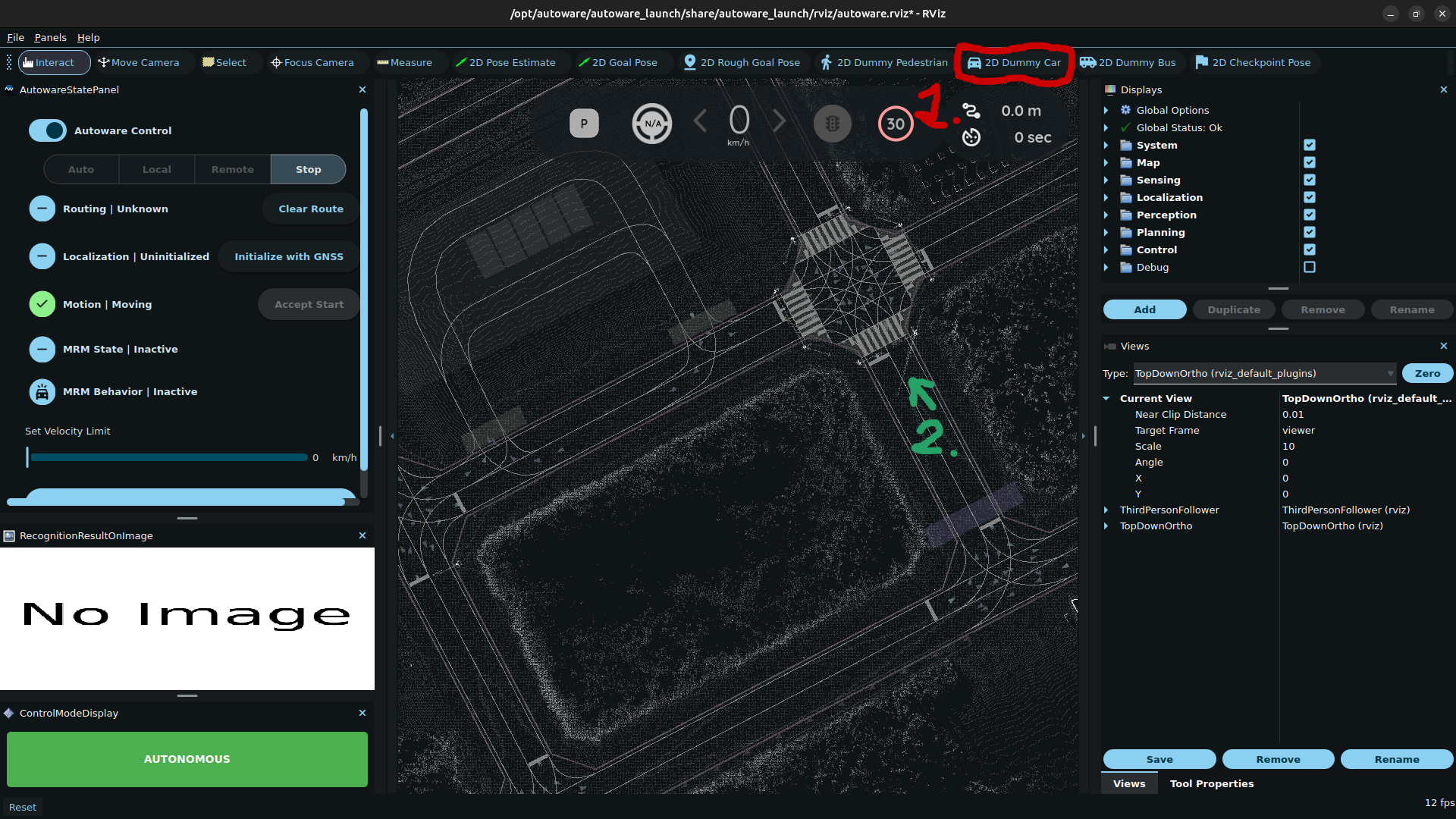
指令說明(進階): 步驟 1 的指令會讀取
docker/examples/demos/planning-simulator/docker-compose.yaml, 依照設定建立一個容器,並在容器內執行 yaml 裡command欄位的指令來啟動模擬器。
本文章以 CC BY 4.0 授權